ログインしようとしたときに「パスワードが違います」と表示されると、とても不安になりますよね。
大切なアカウントに入れない状況は焦りにつながりますが、実際にはちょっとした確認で解決できるケースがほとんどです。
このガイドでは、初心者の方でも安心して取り組めるように、原因の探し方と安全な対処法をわかりやすくご紹介します。
日常でよくあるエラーから、二段階認証や不正アクセスの対応まで幅広くカバーしているので、ぜひ参考にしてください。
まずは落ち着いて!「パスワードが違う」と出たときに確認すること
よくある入力ミスと見落としポイント
パスワードが合わない原因の多くは、実はちょっとした入力ミスや思い込みによるものです。
特にスマホやパソコンを日常的に使っていると、操作に慣れてしまい「きっと合っているはず」と思い込みがちですが、細かい部分で間違えているケースはとても多いです。
例えば、入力の際に無意識にスペースを入れてしまったり、見た目では同じに見える英数字(0とO、1とlなど)を打ち間違えてしまうこともあります。こうした小さなミスが積み重なり、「何度やってもログインできない」という状況を招いてしまうのです。
普段から落ち着いて入力内容を見直す習慣をつけることで、ログイントラブルを減らすことができます。
Caps Lock・Num Lockがオンになっていないか?
パスワードを入力する際に、知らないうちにCaps LockキーやNum Lockキーが有効になっていると、正しく入力したつもりでも全く違う文字列になってしまいます。
特に英語の大文字・小文字を区別するサービスでは、これが原因でログインエラーになることがよくあります。
入力フォームの下に「Caps Lockがオンです」と表示されることもあるので、見逃さずにチェックしてみてくださいね。
ブラウザやアプリの自動入力のズレ
過去に保存されたパスワード情報が、現在のものと食い違っている場合、自動入力される内容が原因でログインできないことがあります。
特に複数のアカウントを使い分けている場合や、同じサービスで別のメールアドレスを登録していると、自動入力の誤作動が起こりやすくなります。
一度、手入力で確かめてみることをおすすめします。
古いパスワードが端末に記憶されているケース
スマホやパソコンに保存されたパスワードが、すでに変更された古いものである場合もあります。
「自動で入力されてるから大丈夫」と思い込んでしまいがちですが、意外とこれが原因でログインできないケースは多いです。
パスワード変更後に保存し直していない場合は、手動で最新のパスワードを入力してみましょう。
アカウント名・メールアドレスの誤入力も多い
パスワードが正しくても、ログインIDとなるメールアドレスやユーザー名の入力ミスによって、ログインできないことがあります。
特にスマホのフリック入力や自動変換で文字が変わってしまっていることに気づかないケースもあります。
一文字一文字、ゆっくりと確認しながら入力してみてください。
アプリやスマホの不具合で弾かれることもある
システムの不具合やアプリのバージョンが古いことが原因で、正しい情報を入力してもログインできないことがあります。
そんなときは、一度アプリを再起動したり、スマホを再起動したりするだけで解決する場合もあります。
アプリやOSのアップデートもあわせて確認すると安心です。
正しくログインするためのチェックリスト
パスワードは正確に入力できていますか?
見た目では合っているように見えても、意外なところで打ち間違えていることがあります。
特にスマホの小さなキーボードや、パソコンのテンキーなどでは、押し間違いに気づきにくいものです。
余裕があれば、一文字ずつ読み上げながら入力してみると、ミスを防ぎやすくなります。
また、入力中の文字が「●」や「*」で隠れてしまう仕様の場合、メモ帳などに一度打ってからコピペするのもひとつの方法です。
Caps Lock/Num Lockは解除されていますか?
キーが知らないうちに押されて、思った通りの入力になっていないことがあります。
パスワードは大文字・小文字が区別されるので、Caps Lockがオンのままになっていると、正しいパスワードでも弾かれてしまいます。
Num Lockも数字入力がうまくいかない原因になることがあるので、念のため確認してみてくださいね。
アカウント名やメールアドレスの綴りに間違いはありませんか?
特に英語が混じったメールアドレスなどは、綴りのミスや記号の入力漏れに注意が必要です。
「.com」が「.co」になっていたり、「@」が全角で入力されていたりするケースもよくあります。
スマホの自動変換が原因で文字が変わっていることもあるので、一度ゆっくり見直してみましょう。
古いパスワードが自動入力されていませんか?
過去に登録したパスワードが端末に残っていて、自動で入力されてしまうことがあります。
その場合、正しい新しいパスワードを上書きするか、自動入力をオフにして手入力で試すのがおすすめです。
ブラウザの設定から保存されているパスワード一覧を確認することもできます。
ログイン画面のURLは正しいものですか?
検索やブックマークからアクセスしたページが、非公式サイトや古いURLのままだと、正しい情報を入れてもログインできない場合があります。
公式サイトのURLを再確認し、HTTPS(鍵マーク)がついているかもチェックしておくと安心です。
特にフィッシング詐欺などが心配な方は、信頼できる方法でアクセスしてから入力しましょう。
パスワードが思い出せないときの対処法
パスワードの再設定方法(一般的な流れ)
パスワードを忘れてしまった場合、多くのサービスでは「パスワードをお忘れですか?」というリンクから再設定が可能です。
通常は、登録したメールアドレスや電話番号宛に認証コードが送られ、それを入力することで新しいパスワードの設定画面に進めます。
設定の際は、過去に使ったパスワードや単純な文字列(1234など)を避け、英数字や記号を組み合わせた安全なものにしましょう。
また、再設定後は他の端末にも正しい情報を反映させておくとスムーズです。
認証コードが届かないときの原因と対策
認証コードが届かないときは、まず迷惑メールフォルダを確認してみましょう。
特にフリーメールアドレス(GmailやYahooメールなど)の場合、自動で振り分けられている可能性があります。
また、登録しているメールアドレスや電話番号に間違いがないかも再確認が必要です。
携帯電話の場合は、SMS受信設定でブロックされている可能性もあるので、キャリアの設定もチェックしてみましょう。
それでも届かないときは、サービスのサポートセンターに問い合わせて、別の認証手段を案内してもらうのが安心です。
バックアップコードの確認・活用方法
二段階認証などを設定している場合、あらかじめ発行された「バックアップコード」が手元にあれば、それを使ってログインや再設定ができます。
このコードは、スマホを紛失したり認証アプリが使えなくなったときのための“鍵”のような役割を持ちます。
保存場所を忘れてしまうことが多いので、普段から紙に書いて保管したり、パスワード管理アプリに記録しておくと安心です。
使用したコードは使い捨て式のものもあるため、使ったあとは必ず新しいものを取得するようにしましょう。
他サービスと同じパスワードを使っていた場合の注意点
つい便利だからといって、複数のサービスで同じパスワードを使いまわしている方も多いかもしれません。
ですが、ひとつのサイトで情報漏えいが起こると、他のサービスにも不正ログインされてしまう危険性があります。
万が一、パスワードがバレた可能性があるときは、影響範囲の広いサービスから優先的に変更しましょう。
今後は、それぞれのサービスで異なるパスワードを設定し、管理アプリなどを活用して安全に管理するのがおすすめです。
二段階認証を設定しているときの注意点
認証アプリを失くした・開けないときの対応
スマホを機種変更したり、故障や紛失をしてしまった場合、認証アプリが使えずログインができなくなることがあります。
このような状況に備えて、事前にバックアップコードを取得しておくのが理想的ですが、万が一手元に何もない場合でも慌てなくて大丈夫です。
多くのサービスでは、サポートセンターやアカウント復旧フォームから本人確認を経て、再設定の手続きが可能です。
また、Google Authenticatorなどの一部の認証アプリでは、アカウントの引き継ぎ機能があるため、新しい端末でも復元できるケースがあります。
二段階認証を設定する際には、認証アプリの復旧方法や引き継ぎ手順も合わせて確認しておくと、いざというときに安心です。
二段階認証を無効化する手順(サポート経由など)
二段階認証がどうしても解除できず、ログインに進めないときは、サービスの公式サポートに連絡して無効化の申請を行いましょう。
多くの場合、登録済みのメールアドレスや電話番号に加え、本人確認のための書類や過去のログイン履歴の確認が必要になることがあります。
サポートフォームやチャットサポートから「認証アプリが使えないため、二段階認証の解除を希望しています」と明記して依頼するとスムーズです。
なお、解除申請には数日かかることもあるため、余裕を持って対応するのがポイントです。
再設定が完了したら、同じ事態を防ぐためにバックアップコードを保存し、できれば複数の認証手段を登録しておくのがおすすめです。
エラー表示から原因を読み解くヒント
「パスワードが違います」
このエラーメッセージは、入力したパスワードがアカウントに登録されているものと一致していない場合に表示されます。
たとえ1文字だけのミスでも、完全一致が求められるため、正しいつもりでも弾かれてしまいます。
打ち間違いや大文字・小文字の混同、自動入力による誤差など、思わぬところでミスしていることもあります。
一度ゆっくり見直しながら入力し直すのがおすすめです。
また、Caps Lockがオンになっていないかの確認も忘れずに。
「アカウントが見つかりません」
登録していないメールアドレスやユーザー名を入力したときに表示されるエラーです。
入力欄に余計なスペースが含まれていたり、「.jp」や「.com」の綴りを間違っていたりするケースがよくあります。
また、サービスによっては登録名と表示名が違うこともあるので、登録時の情報を思い出して慎重に確認してみましょう。
パスワードを疑う前に、アカウント名の方も念入りに見直すのが大切です。
「不正な試行回数です」
何度も間違ったパスワードやアカウント情報を入力した場合に表示されることがあります。
セキュリティ保護のため、一定回数を超えると自動的に一時ブロックされるサービスも多く、入力を続けるとさらに制限がかかる恐れも。
このメッセージが出たら、しばらく時間を置いてから再挑戦するか、パスワードのリセットを試みるのが安全です。
ログインを急ぎたい場合でも、無理に連続入力は控えましょう。
「一定回数間違えたためロックされました」
このメッセージはセキュリティ上の制限でアカウントが一時的にロックされている状態を示します。
不正アクセスと判断されることを防ぐための措置で、解除には一定時間待つか、サポートへの連絡が必要な場合があります。
多くのサービスでは、登録メール宛にロック解除の手順が送られていることもあるので、そちらの確認も忘れずに。
何度もログインに失敗したときは、焦らず一旦立ち止まり、リセットや確認を丁寧に進めることが解決への近道です。
サービス別によくあるトラブルと対処法
Googleアカウントでログインできない場合
Googleアカウントでは、セキュリティが非常に厳しく設定されているため、ログインできない原因が複数考えられます。
よくあるのは、アカウントの一時ロック、過去に設定した2段階認証が有効になっていて認証コードが受け取れないケース、またはパスワード変更後に端末に古い情報が残っているパターンです。
また、第三者による不正アクセスが検出され、自動的にアカウントが保護モードに入ることもあります。
このようなときは「Google アカウント復元ページ」から案内に従って、慎重に手続きを進めるのが最善です。
サポートに連絡する際は、アカウント作成時期や使用端末などの情報を準備しておくとスムーズです。
Apple IDで「パスワードが違う」と出るとき
Apple IDはiPhone・iPad・Macなど複数端末で連携されているため、入力ミス以外にも、同期の不具合やアップデートによる影響でログインできなくなる場合があります。
とくに、iOSの大型アップデート後や、端末を初期化したあとにこのエラーが発生することがよくあります。
Apple IDの再設定ページを使ってパスワードリセットを行うか、2ファクタ認証をオンにしている場合は、信頼できるデバイスからの承認が必要です。
また、iCloudストレージの警告が出ていたりするときも、パスワードの再認証が求められることがあります。
一度Appleの公式サポートに相談すると安心です。
Amazon・楽天など通販系サービスのエラー対策
通販サイトでは、定期的なセキュリティチェックの一環でログインがブロックされることがあります。
複数の端末からアクセスしたり、VPNや海外IPからのログインが不正アクセスと判断されると、パスワードが合っていてもログインできない場合があります。
また、楽天では「ワンタイム認証」の導入が進んでおり、登録している電話番号やメールアドレスに届くコードを入力する必要が出てきます。
それでもうまくいかない場合は、ブラウザのキャッシュをクリアしたり、別のデバイスからのアクセスを試してみましょう。
LINE・Instagram・X(旧Twitter)などSNS系のよくある原因
SNS系サービスでは、アカウントの乗っ取り対策やスパム対策が強化されており、通常のログインにも制限がかかることがあります。
特に、短時間に何度もログインしようとしたり、ログイン場所が変わった場合に「セキュリティ確認」が求められることがよくあります。
LINEでは電話番号認証がうまくいかない、Instagramでは「不正なアクセスが検出されました」という表示が出るなど、サービスごとに傾向があります。
アプリの再起動や、別端末での再ログイン、最新バージョンへのアップデートなども試してみてください。
それでも解決しない場合は、ヘルプページにある「本人確認フォーム」から復旧依頼を出すことが大切です。
ログインできないときにやってはいけないNG行動
むやみに連続入力してロックを引き起こす
同じパスワードを何度も繰り返し入力してしまうと、サービス側が「不正アクセスの可能性あり」と判断し、アカウントを一時的にロックしてしまうことがあります。
焦って入力を繰り返すよりも、一度落ち着いてパスワードをリセットした方が安全です。
誤入力を防ぐために、紙やメモアプリに正しいパスワードを書き出してからコピー&ペーストする方法もおすすめです。
複数端末で同時にログイン操作を行う
パソコンとスマホなど複数端末から同時にアクセスを試みると、システムが異常な動きと判断してログインが制限されることがあります。
たとえば、自宅のパソコンで入力している最中に、外出先のスマホでも同じアカウントにアクセスしようとすると「不正アクセス」と見なされるケースも。
一度に1つの端末からログイン操作を行うよう心がけると安心です。
不審なリンクからパスワード再設定をしないこと
「こちらからパスワードをリセットしてください」というメールが届いても、送信元が公式かどうか必ず確認しましょう。
フィッシング詐欺の手口として、偽サイトに誘導してパスワードを盗むケースが非常に多く報告されています。
URLに不審な文字列が入っていないか、公式ドメインであるかをしっかり確認してください。
必ず公式サイトやアプリ内の設定画面から再設定を行うことで、安心してアカウントを守れます。
パスワードの作成ルールにも注意しよう
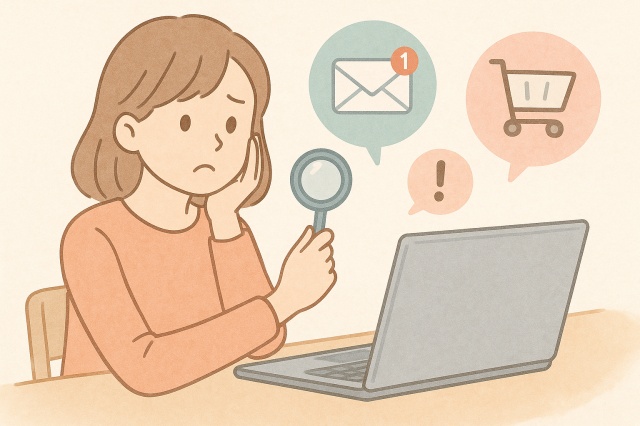
大文字・小文字・記号などの条件を満たしているか?
パスワードは単純すぎると不正アクセスの対象になりやすいため、多くのサービスでは大文字・小文字・数字・記号を組み合わせた複雑なパスワードが求められます。
たとえば「Password123」よりも「PaS!9wRd*31」のように複雑なものの方が安全性が高まります。
入力のたびに少し大変に感じるかもしれませんが、セキュリティの基本として必ず確認したいポイントです。
過去に使ったパスワードは再利用できないケースも
セキュリティを強化するために、一度使ったパスワードを再度設定できない仕組みを導入しているサービスもあります。
これは、過去に漏えいした可能性のあるパスワードを再び使ってしまうことを防ぐためです。もし「過去に使ったことがあるため設定できません」と表示された場合は、少し工夫して新しい組み合わせを考えましょう。
誕生日や電話番号など推測されやすい数字を避け、記号やアルファベットをランダムに組み合わせるのが安心です。
使用禁止の記号や文字がある場合
一部のサービスでは、特定の記号や文字を使用できない場合があります。たとえば「/」「\」「空白」などが禁止されているケースです。
入力時に「この文字は使えません」と表示されたら、別の記号に置き換える必要があります。事前に利用できる文字のルールを確認しておくとスムーズに登録できます。
特に海外のサービスでは日本語の文字が使用できないこともあるので注意してください。
家族・職場で共有しているアカウントの落とし穴
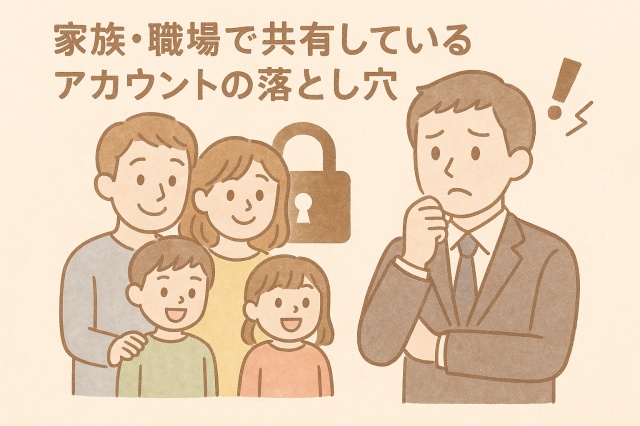
他の人がパスワードを変更したことに気づかずにエラーになることがあります。
家族や職場でアカウントを共有している場合、誰かがパスワードを変更しても周知が徹底されず、他の人がログインできなくなるケースが少なくありません。
事前に「変更したときは必ず知らせる」ルールを決めておくと安心です。
認証用メール・コードの管理がバラバラ
認証メールやSMSコードを複数の人が管理していると、受け取る人とログインを試みる人が別々になり、スムーズに進めないことがあります。
特に二段階認証が設定されている場合、コードを受け取れる人が限られると大きなトラブルにつながります。共有するなら「誰が受信するか」をあらかじめ決めておくと良いでしょう。
安全に共有する方法(パスワード管理アプリ活用など)
どうしてもアカウントを共有する必要がある場合は、パスワード管理アプリを使って安全に共有するのがおすすめです。アプリの共有機能を使えば、パスワードを相手に直接教えなくてもアクセス権を渡すことができます。
紙やメールでの共有はリスクが高いので避けましょう。
定期的にパスワードを見直し、不要になった人のアクセス権を削除することも忘れないでください。
パスワードエラーを防ぐための日常の工夫
ブラウザの保存機能や自動入力の設定を見直す
パスワードをブラウザに保存していると便利ですが、設定が正しくないと古い情報が残ってしまい、正しく入力できていないことがあります。
ときには、誤って別のアカウントの情報が自動で入力されることもあるので注意が必要です。保存されたパスワードを定期的に確認し、不要なものは削除する、あるいは最新の情報に更新しておくと安心です。
定期的にログイン履歴やセキュリティ設定を確認
ログイン履歴を確認することで、身に覚えのないアクセスがないかを早めに把握できます。
特に海外からのアクセスや深夜の利用履歴が残っていた場合、不正利用のサインかもしれません。
また、セキュリティ設定では二段階認証の有無や登録メール・電話番号が最新かどうかも見直しましょう。こうした習慣を持つことで、トラブルを未然に防ぐことができます。
サポートページやヘルプセンターの活用もおすすめ
困ったときには、公式サイトにあるサポートページやヘルプセンターを利用しましょう。よくある質問やトラブル解決の手順が丁寧にまとめられていることが多く、自己解決できるケースも少なくありません。
もしそれでも解決できないときは、問い合わせフォームやチャットサポートを使って直接相談すると、より早く安心できる対応を受けられます。
パスワードの管理に役立つおすすめの方法
パスワード管理アプリを活用するメリットと注意点
パスワード管理アプリは、数多くのアカウントを使っている人にとって大きな助けになります。
覚えきれない複雑なパスワードも一括で管理でき、自動入力機能を使えばログイン作業もスムーズです。
また、アプリによっては強力なパスワードを自動生成してくれるため、セキュリティ性を高めることができます。
ただし、アプリ自体のセキュリティが突破されると情報が流出するリスクがあるため、信頼できるサービスを選び、二段階認証を設定することが大切です。
バックアップ機能の有無も事前に確認しておくと安心です。
紙にメモする場合の安全な保管方法
どうしてもアプリを使いたくない場合は、紙にメモしておく方法もあります。紙に書くときは、できるだけ暗号化して記録するのがおすすめです。
たとえば、一部を別の記号に置き換えたり、本人しか分からないルールを作っておくと安全性が高まります。
保管場所も重要で、机の上や財布の中など持ち歩きやすい場所は避け、鍵付きの引き出しや耐火金庫など、安全な場所に保管しましょう。
また、家族や同居人に簡単に見られない環境を整えることも大切です。
定期的に見直すタイミングと習慣化のコツ
パスワードは一度設定したら終わりではなく、定期的に見直すことが推奨されています。
少なくとも半年から1年に一度は変更し、使わなくなったアカウントのパスワードは削除するか管理リストから外して整理しましょう。見直しのタイミングは、スマホやアプリのアップデートに合わせる、あるいは年末や新年度の節目にするなど、生活のサイクルに組み込むと続けやすいです。
習慣化のコツは、「この時期になったら必ずチェックする」というルールを自分に課すこと。そうすることで、セキュリティ意識を常に高く保てます。
もし不正アクセスが疑われたらすぐ確認!
ログイン履歴や通知をチェックする方法
サービスごとに用意されているログイン履歴の確認機能を使うと、どの端末や地域からアクセスがあったのかを把握できます。普段と違う時間帯や場所からのアクセスが残っていないかを確認するだけでも、不正利用の早期発見につながります。
また、多くのサービスではログイン時に通知メールが送られてくるので、心当たりのない通知を受け取った場合はすぐに対応するのが大切です。
スマホアプリでプッシュ通知を受け取れるようにしておくと、さらに安心です。
怪しいアクセスがあった場合の緊急対応手順
まずはすぐにパスワードを変更し、できれば二段階認証を有効にしてください。同時に、ログイン中の不審な端末があればサインアウトすることも大切です。
クレジットカードや住所などの個人情報を登録しているサービスであれば、利用履歴や購入履歴を確認して、不正利用がないか必ずチェックしましょう。
もし被害が疑われる場合は、クレジットカード会社や警察への相談も視野に入れておくと安心です。
サポートに連絡するときのポイント
サポートに連絡する際は、状況を正確に伝えることが解決の近道になります。いつ、どの端末から、どのようなエラーや不正アクセスがあったのかをメモしておき、問い合わせ時に伝えるとスムーズです。
本人確認のために身分証明書の提示を求められる場合もあるので、準備しておくと安心です。
また、問い合わせフォームやチャットサポートを利用すると、電話よりも早く対応してもらえるケースがあります。
まとめ|「パスワードが違う」には必ず原因がある!
焦ってしまいがちなログイントラブルですが、ひとつずつ原因を確認していけば、必ず解決できます。
あわててしまうと余計に時間がかかることもあるので、まずは深呼吸して落ち着くことが大切です。ログインエラーは必ずしも深刻なトラブルではなく、入力ミスや設定の確認だけで解決できる場合も多くあります。
今回ご紹介したポイントを参考に、安心してアカウント管理を行ってくださいね。
定期的なパスワードの見直しや、二段階認証の設定など、小さな習慣が大きな安心につながります。ぜひ今日から意識して取り入れてみてください。
