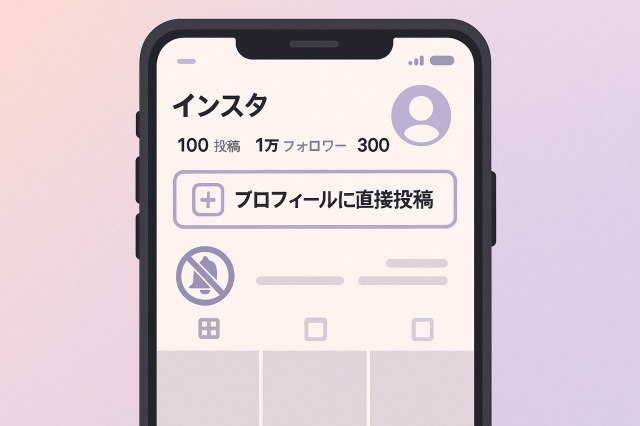
インスタグラムを使っていると、「こんなこと投稿したいけど、あまり目立たせたくないな」と思う瞬間ってありませんか?
そんなときにぴったりなのが、静かにこっそり投稿できる「プロフィール投稿」機能です。
この機能を活用すれば、通常の投稿とは違って、フォロワーに通知されることなく、自分のプロフィールだけに投稿を残すことができます。
大切な思い出を記録したいときや、誰かにそっと見てもらいたいときなど、使い方次第でとても便利で安心な機能なんです。
この記事では、「プロフィール投稿ってどんな機能?」「どうやって使うの?」「どんなときに便利?」という疑問にやさしく丁寧にお答えしていきます。
インスタ初心者の方にもわかりやすく解説していきますので、ぜひ参考にしてみてくださいね。
インスタのプロフィール投稿とは?基本の仕組みを解説
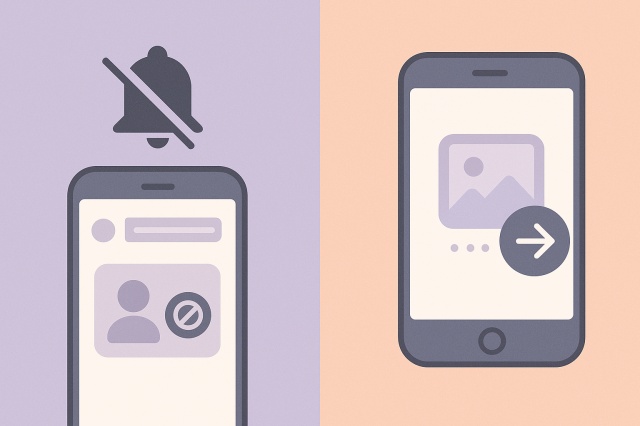
インスタグラムの「プロフィール投稿」は、フィードに表示されず、自分のプロフィールにだけ静かに残すことができる新しい投稿方法です。
この機能を使えば、フォロワーのタイムラインに投稿が表示されることがなく、通知も届かないため、見せたいけれど注目されたくないときや、日常のちょっとした記録を残しておきたいときにとても便利です。
また、投稿は通常のフィードと同じように写真やキャプションを添えることができるので、見た目にもこだわりたい人にもおすすめです。
プロフィールにだけ表示される投稿とは?
この投稿方法では、プロフィールの投稿一覧にだけ表示されます。
タイムラインには表示されないため、自分の好きなタイミングで見返したり整理したりできます。
たとえば、日記のように毎日の思い出を残したり、自分だけのギャラリーとしてまとめたりするのにもぴったりです。
フォロワーが意識的にプロフィールを訪れない限りは目に触れることがないため、まさに“ひっそり”と投稿できるのが魅力です。
通常のフィード投稿との違いとは?
通常のフィード投稿は、投稿と同時にフォロワーのタイムラインに表示され、通知も届くので多くの人に見てもらえるチャンスがあります。
一方、プロフィール投稿は通知が一切届かず、フィードにも表示されないため、フォロワーの目に触れる機会は限られます。
しかしその分、他人の目を気にせず自由に投稿できるため、用途に応じて使い分けることで、インスタの楽しみ方が広がります。
通知されない仕組みのメリットと注意点
通知が届かないという特徴は、控えめに発信したい方にとって大きな魅力です。
たとえば、何度も投稿を繰り返したいときや、誰かに見てほしいけど「押しつけがましくなりたくない」と感じているときにぴったりです。
ただし、通知が届かない分、誰にも気づかれずにスルーされる可能性もあるため、投稿内容によっては物足りなさを感じる場合もあるかもしれません。
そのため、目的に応じてフィード投稿とプロフィール投稿をうまく使い分けることが大切です。
他の「静かにシェアする」方法との違い
親しい友達リストとの違い
親しい友達リストは、インスタのストーリーを限られた人だけに公開できる機能です。
自分が選んだ「親しい友達」にだけ表示される仕組みなので、仲の良い友人や家族だけに見せたい投稿に向いています。
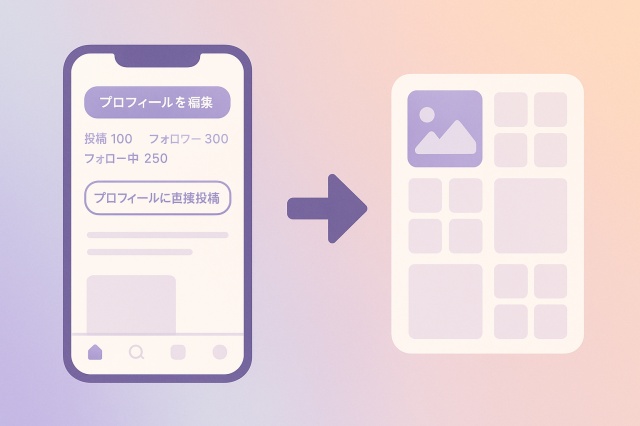
一方、プロフィール投稿はフィードに流れないだけで、プロフィールを見に来た人なら誰でも見ることができます。
そのため、親しい友達リストよりももう少し広い範囲に見せたいときや、タイムラインには載せたくないけれどプロフィールには残しておきたい投稿に向いています。
特に、長期間見てもらいたい写真や思い出などにおすすめです。
非公開アカウントとの違い
非公開アカウントは、フォローを承認した人だけが投稿を見ることができる、アカウント全体を制限する方法です。
プロフィール投稿は、アカウントが公開設定でもフィードに表示されず、通知も送られないので、ひっそりと公開することができます。
公開アカウントのままでも静かに共有できるこのスタイルは、「見せたくないわけじゃないけど、あえて目立たせたくない」ときに便利です。
気軽に投稿できるのに、必要な人にはしっかり届けられるというバランスが魅力です。
コレクション保存との使い分け
コレクション保存は、他人の投稿を自分だけのフォルダに保存する機能で、他の人からは一切見えません。
一方、プロフィール投稿は自分の投稿を「こっそり」見せたいときに使える機能です。
通知が届かず、フィードにも表示されないため、閲覧される機会は少なめですが、「必要な人だけが見にくる」という形で静かに存在をアピールできます。
見せたいけど、強く主張したくないときにちょうどよく、SNSを自分のペースで楽しみたい方にぴったりの方法です。
プロフィール投稿って相手からどう見えるの?
フィードと見た目の違いは?
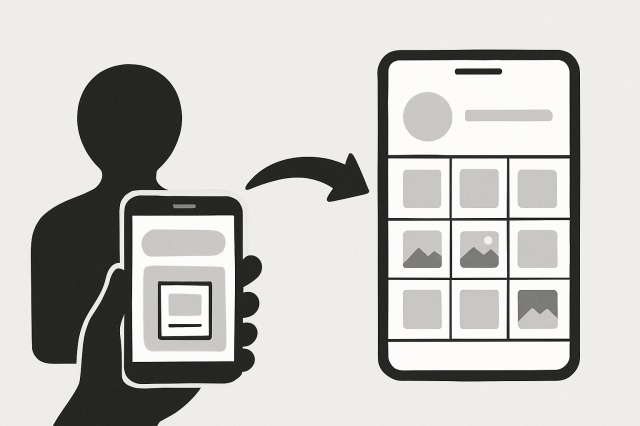
プロフィールの投稿一覧には通常の投稿と同じように表示されるため、パッと見ただけではプロフィール投稿なのかフィード投稿なのかは見分けがつきません。
写真のレイアウトやキャプションの位置も通常投稿とほぼ同じなので、特別な表示形式になることもありません。
そのため、プロフィール投稿であることを意識されることなく、自然に受け入れられるのがポイントです。
さらに、投稿した内容はプロフィール上にずっと残り、好きなときに編集や削除もできるため、記録用や見せたい人にだけ届けたい投稿としてもとても使いやすいです。
ストーリーや通知でバレることはある?
プロフィール投稿は、ストーリーには一切連動せず、自動的にシェアされることもありません。
また、通常のフィード投稿と違って、フォロワーに「〇〇さんが投稿しました」といった通知も届きません。
そのため、相手が自分のプロフィールを意識的に見にこない限り、投稿の存在に気づかれることはほとんどありません。
静かにアップしたいとき、特定の人だけに見てもらいたいときなどにとても重宝します。
足跡はつくのか気になる人へ
プロフィール投稿には、インスタグラムの「足跡機能(誰が見たかがわかる機能)」は搭載されていません。
閲覧者が誰なのかを確認することはできず、逆に言えば、自分が誰かのプロフィール投稿を見たとしても相手にバレる心配はありません。
これは閲覧者にとっても投稿者にとっても安心できるポイントで、気軽に見たり見せたりしやすくなる理由のひとつです。
プロフィール投稿の活用シーン|こんなときに便利!
大量投稿したいときに気兼ねなく使える
旅行中にたくさん撮った風景や、イベントでの連続したスナップなど、どうしても投稿したい写真が多くなるときってありますよね。
そんなとき、すべてをフィードに流してしまうと、フォロワーのタイムラインがあなたの投稿で埋まってしまい、少し気が引ける…なんてことも。
でもプロフィール投稿を使えば、そういった心配は一切不要です。
たくさんの写真をまとめて投稿しても通知は届かず、フィードも乱れないので、思う存分写真をアップできます。
しかも、投稿した内容はプロフィール内で一覧として見られるので、自分の思い出をあとから振り返るのにも最適です。
時間軸に沿って整理すれば、まるで旅のアルバムのように仕上げることもできますよ。
作品や実績をこっそりまとめたいとき
ハンドメイド作品やイラスト、写真、手書きの文字など、自分のクリエイティブな活動を誰かに見せたいけれど、過度に注目されたくないと感じるときにもプロフィール投稿は役立ちます。
静かにアップできるから、他人の目を気にせず自分のペースでまとめていくことができます。
「いいね」やコメントがなくても気にならない方、あくまで記録や整理としてインスタを使いたい方にもおすすめです。
最近では、プロフィール投稿だけで活動報告をしているクリエイターさんも増えてきています。
「ポートフォリオ」として活用する方法
プロフィール投稿を活かせば、自分の作品をギャラリーのように並べることができます。
投稿ごとにテーマや作品ジャンルを分けたり、時系列順に並べたりすれば、閲覧者にとってもとても見やすいページになります。
自分のセンスや努力を自然なかたちで見てもらえるため、仕事や活動のアピールにもつながります。
たとえばイラストレーターなら季節ごとの作品、ハンドメイド作家なら商品のバリエーション、カメラ好きの方ならジャンルごとの写真シリーズなど、さまざまな使い方が可能です。
プロフィール投稿のやり方と設定方法
投稿のステップを画像付きでわかりやすく解説
-
インスタアプリで「+」をタップ
-
通常通り写真や動画を選ぶ
-
キャプションやタグを入力
-
投稿画面の「詳細設定」をタップ
-
「フィードに表示しない」をオンにする
-
投稿!
これでプロフィールにだけ表示されます。
間違えてフィード投稿にしてしまったときの対処法
うっかり「フィードに表示しない」の設定を忘れてしまい、通常のフィード投稿としてアップしてしまった場合はどうすればいいのでしょうか。
この場合、投稿はフォロワーのタイムラインに表示され、通知も送られてしまいます。
通知を取り消すことはできませんが、できるだけ早く対処することで影響を最小限に抑えることができます。
まず、投稿を確認して問題があると感じたらすぐに削除しましょう。
削除後、改めて「詳細設定」から「フィードに表示しない」の項目をオンにした状態で再投稿すれば、プロフィール投稿として設定できます。
また、再投稿のタイミングを少しずらすことで、見落とされやすくする工夫も可能です。
誤って投稿してしまった場合も、落ち着いて対応すれば問題ありません。
投稿が反映されない・できない場合のチェックポイント
プロフィール投稿をしようとしても、うまく反映されなかったり投稿自体ができなかったりする場合があります。
そのようなときは、まず以下のポイントをチェックしてみてください。
・アプリが最新バージョンになっているか確認しましょう。古いバージョンではプロフィール投稿機能が利用できないことがあります。
・スマートフォンのインターネット接続が安定しているか確認します。Wi-Fiが不安定なときはモバイル通信に切り替えるのも手です。
・インスタ側で一時的に不具合が発生している可能性もあります。その場合は少し時間を空けてから再度試してみましょう。
上記を確認してもなお解決しない場合は、ログアウトして再ログインする、または端末の再起動を試すのも有効です。
それでも改善されない場合は、アプリのサポートページや公式のヘルプセンターを確認してみてください。
プロフィール投稿は誰でも使える?利用条件を確認
個人アカウント・ビジネスアカウントで違いはある?
プロフィール投稿は、基本的にはすべてのアカウントで利用できる機能です。
個人用のアカウントでも、ビジネスアカウントやクリエイターアカウントでも使えるため、誰でも気軽にプロフィールに投稿を残せます。
ただし、インスタグラムの仕様やバージョンによっては、アカウントによって一部の機能がまだ反映されていないこともあります。
たとえば、新しい機能は段階的に展開されることがあるため、自分のアカウントにはまだ表示されないことも。
また、ビジネスアカウントを使っている場合には、インサイト(分析)機能や広告設定などとの兼ね合いで、設定画面がやや異なることもあります。
そのため、設定の場所や表示方法が違って戸惑うこともあるかもしれませんが、基本機能としてはどのアカウントでも使えるので安心してください。
古いバージョンでは使えない?アップデート方法も紹介
プロフィール投稿機能は、比較的新しく導入されたものなので、古いバージョンのアプリでは非対応となっている可能性があります。
もし設定画面に「フィードに表示しない」といった項目が出てこない場合は、まずアプリのバージョンを確認してみましょう。
App Store(iPhone)やGoogle Play(Android)からインスタグラムのアプリページを開き、「更新」ボタンが表示されていたら、それをタップして最新バージョンにアップデートしてみてください。
アップデート後は、アプリを一度完全に閉じて再起動すると新機能が反映されることが多いです。
常に最新の状態にしておくことで、プロフィール投稿以外の便利な機能もスムーズに使えるようになりますよ。
トラブル時の原因と対処法
プロフィール投稿ができないときの原因と解決法
プロフィール投稿がうまくできない場合、いくつかの原因が考えられます。
まずひとつ目は、機能自体がまだアカウントに反映されていない可能性です。
インスタグラムは新機能を一斉にすべてのユーザーに提供するのではなく、段階的に展開していることが多いため、自分のアカウントにはまだ対応していないこともあります。
ふたつ目に、使用しているアプリのバージョンが古いと、新しい機能が表示されなかったり、不具合が起こることがあります。
最新バージョンにアップデートすることで問題が解消されることがよくあります。
また、三つ目の原因として、アカウント側に一時的な不具合が起こっている可能性も考えられます。
この場合は、一度ログアウトして再ログインをすることで、正常に戻るケースが多く見られます。
それでも解決しないときは、スマホ自体を再起動したり、アプリのキャッシュを削除してみると良いでしょう。
アカウントの設定や権限による制限もチェック
プロフィール投稿機能は基本的に全ユーザーに提供される予定ですが、場合によっては特定の条件下で制限がかかっていることもあります。
たとえば、ビジネスアカウントを使用している場合、一部の機能の表示方法が異なったり、設定項目が分かりづらい場所にあることもあります。
また、年齢設定によっては特定の投稿機能にアクセスできない場合もあるため、アカウントの生年月日やプライバシー設定を見直してみると良いでしょう。
加えて、複数アカウントを切り替えて使っている場合、意図せず違うアカウントにログインしてしまっているケースもあるので、その点にも注意が必要です。
困ったときは、インスタグラムのヘルプセンターや公式サポートを活用するのも一つの方法です。
効果的に使うためのテクニック集
フィード投稿との使い分けで印象をアップ
注目を集めたい内容や多くの人に知ってもらいたいお知らせ、キャンペーンなどは、フィード投稿にすることでより多くのフォロワーに届けることができます。
一方で、記録として残したいけれど目立たせたくない投稿や、限られた人にだけ見てもらえれば十分な内容は、プロフィール投稿として控えめに公開するのがおすすめです。
このように投稿の目的や見せたい相手に応じて使い分けることで、インスタグラム上での印象もコントロールしやすくなります。
プロフィール投稿を活用すれば、タイムラインを乱すことなく情報を整理できるため、自分らしいSNSの使い方を楽しめます。
削除や再投稿時に気をつけたいポイント
間違えてフィード投稿にしてしまった場合や、内容を修正して再度投稿し直したいときは、削除後すぐに再投稿するのは避けたほうが安心です。
インスタグラムの仕様によっては、削除直後の再投稿でも一部のユーザーに通知が届いてしまうことがあります。
少し時間を空けてから再投稿することで、通知が再送されるリスクを減らすことができます。
また、再投稿の際は必ず「詳細設定」で「フィードに表示しない」をオンにしているかを再確認してから投稿するようにしましょう。
今後のアップデートにも注目したい理由
インスタグラムは常に新しい機能を開発・追加しており、プロフィール投稿に関しても今後さらに使い勝手が向上していくと予想されます。
たとえば、プロフィール投稿でもリールの形式が選べるようになったり、複数枚の画像を同時にアップできるようになるかもしれません。
また、限定公開設定や保存先のフォルダ分けなど、より細かい管理ができるようになる可能性もあります。
最新機能をいち早く使いこなすためにも、アプリをこまめにアップデートし、公式のアナウンスにも目を通しておくのがおすすめです。
まとめ|通知されない投稿で自由な発信を楽しもう
「通知されない投稿」という新しい形は、見る人を選びながら発信したいときにとても便利です。
日々の記録や、さりげないシェアにもぴったり。
これからのSNS活用に、ぜひ取り入れてみてくださいね。
